
사용자의 네트워크 환경에서 랜카드 교체 없이 물리적인 주소인 맥 어드레스 변경 및 확인을 위한 여러 방법을 제시합니다.
랜 카드의 물리적 주소인 맥 어드레스 확인하기!
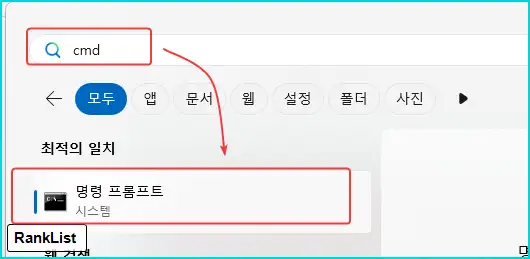
윈도우 키 누른 후 검색 창에 ‘cmd’ 입력해서 “명령 프롬프트” 들어 갑니다.
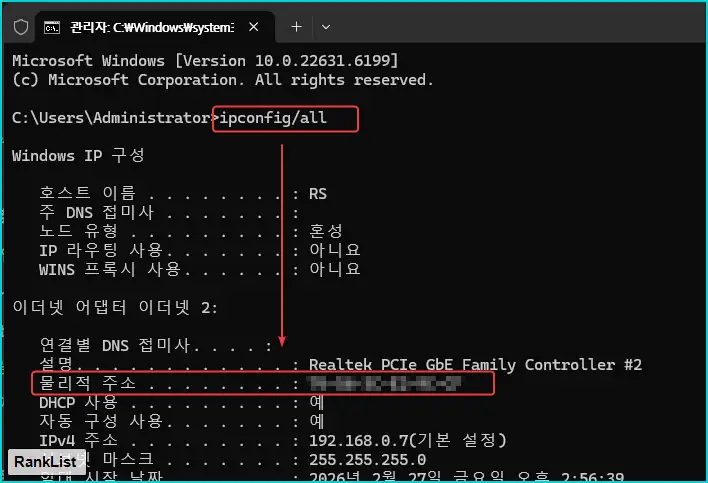
“명령 프롬프트”에서 “ipconfig /all” 입력 후 엔터 누르시면 결과 값이 나옵니다.
맥 어드레스 변경 방법
크게 4가지로 방법으로 가능합니다.
- 장치 관리자로 진입해서 변경
- 탐색기 폴더 창에서 진입해서 변경
- 레지스트리 수정으로 변경
- 외부 프로그램을 활용한 변경
여기서 다루는 방법은 1번, 2번으로 초보자도 쉽게 가능한 방법입니다.
1번과 2번은 진입 방식의 차이가 있지만 최종 입력창은 동일합니다.
장치 관리자로 진입 활용
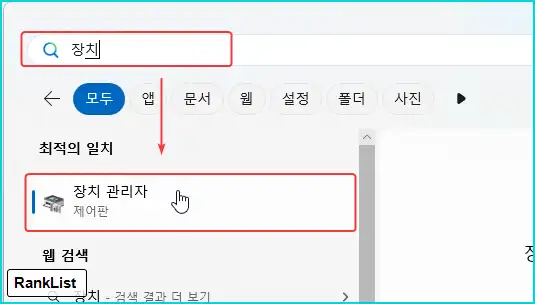
윈도우 버튼 누르시고, 검색 창에 ‘장치’ 까지만 입력해도 “장치 관리자” 검색됩니다.
단축키 “Win + X” 누르셔됩니다.
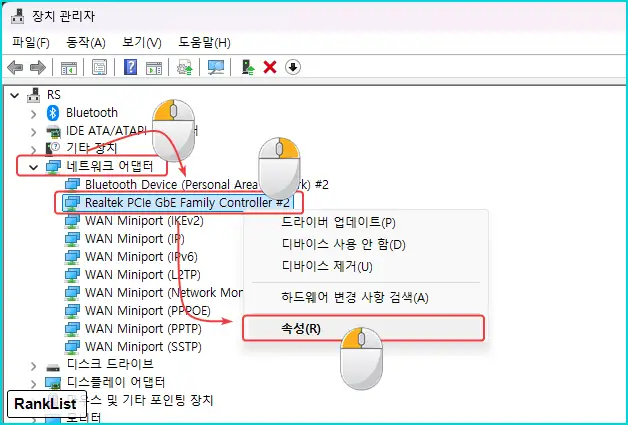
장치 관리자 – 네트워크 어댑터 – 해당 랜카드 선택 – 오른쪽 키로 속성 진입
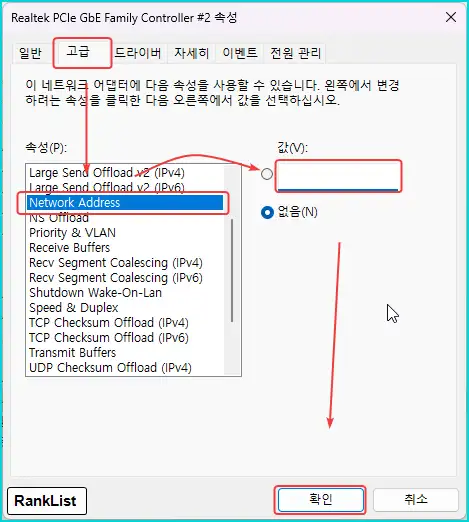
‘고급’ 탭에서 “Network Address” 혹은 한글로 “네트워크 주소” 클릭합니다.
최종적으로 ‘값’에 사용자가 원하는 맥어드레스를 입력하면 완료됩니다.
(12자리여서 ‘-‘음표는 빼야합니다.)
물론 복구 시에는 ‘없음’ 선택하고 ‘확인’ 누르시면 됩니다.
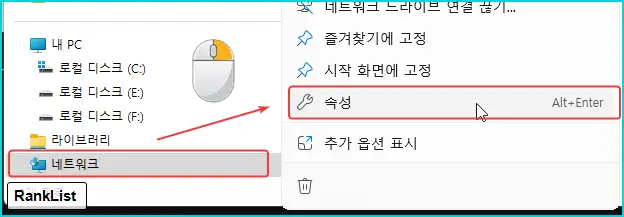
탐색기 폴더 창 – 네트워크로 활용
탐색기 폴더 창(Win+E)의 ‘네트워크’를 마우스 왼쪽키로 눌러서 ‘속성’ 클릭
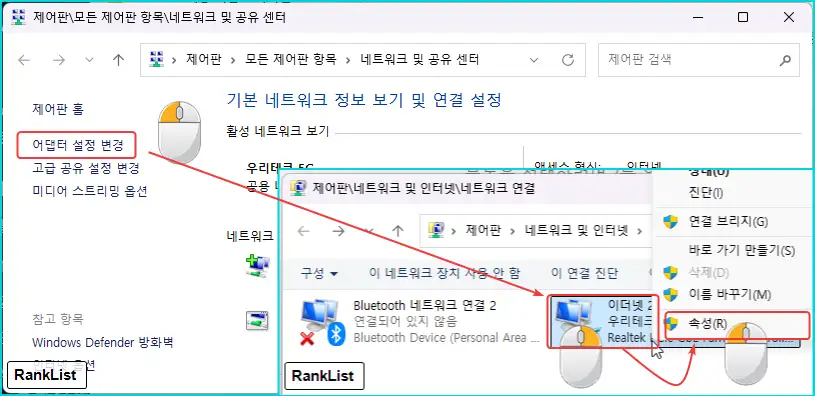
“어댑터 설정 변경” 누르면 새로운 창이 열립니다.
해당 랜카드에서 오른쪽 키 눌러서 ‘속성’ 들어갑니다.
새로 열린 속성 창에서 ‘구성’을 클릭해서 들어갑니다.
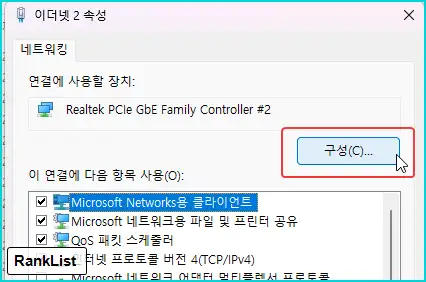
상단의 “장치 관리자” 마지막과 같습니다.
최종 사용자가 원하는 맥어드레스 입력만 하시면됩니다.
맥 어드레스 변경에서 주의할 사항
네트워크 서비스 차단 위험
소속된 기관에서 강화된 보안으로 네트워크에 등록된 “맥 어드레스” 접속이 허용 할 수 있기에 맥 어드레스 변경 시 인터넷 접속이 차단될 수 있습니다.
통신사 모뎀과의 충돌
가정용 인터넷의 경우, 통신사 모뎀이 이전 맥 어드레스를 기억해서 새로운 맥 어드레스는 “식별되지 않은 네트워크” 오류가 뜰 수 있습니다. 이럴 때는 모뎀의 전원을 껐다 켜야합니다.
중복 주소 피하기
네트워크 내에 동일한 맥 어드레스를 가진 기기가 두 대 이상 있으면 충돌이 발행하여 두 기기 모두 인터넷이 불안정해집니다.
원래 주소 메모 필수
문제가 생겼을 때 되돌릴 수 있도록 변경전 원래의 물리적 주소를 받드시 따로 적어 두세요.
- 확인 방법 : 명령프롬프트 CMD 창에서 getmac 또는 ipconfig/all 입력
조회수: 17