
‘이지크립트’는 중요한 파일에 암호를 걸 수 있는 강력한 무료 복호화 프로그램입니다.
이지크립트(EasyCrypt)란?
미국 국방부(DoD) 등에서 권장하는 AES-256과 SHA-512 방식을 사용하여 파일을 안전하게 잠급니다.
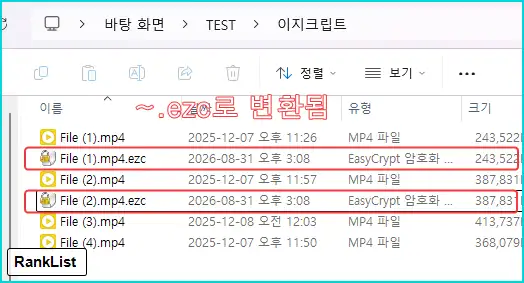
.ezc 확장자를 사용하며, 별도의 파일로 생성됩니다.
마우스 우클릭로 쉽게 암/복호화 가능합니다.
압축 프로드램에서 암호 거는것과 달라 용량의 변화는 없지만 강력한 보안을 유지합니다.
프로그램 다운로드
바로 -> 다운로드 링크
검색창에서 해당 프로그램을 검색해서 사이트에 접속합니다.

사용자의 환경에 맞는 버젼을 받으시면됩니다.
(요즘은 64bit일꺼고, 압축파일은 ~.exe파일을 압축한겁니다.)

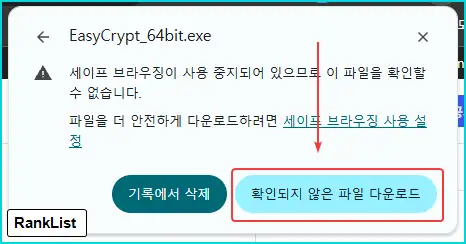
안 받아지면, 브라우저 마다 비슷하기에 아래처럼 따라해주시면 됩니다.

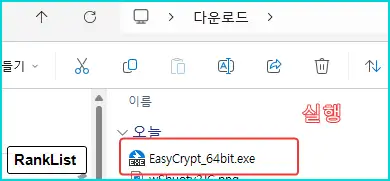
다운로드된 경로에서 실행해 줍니다.
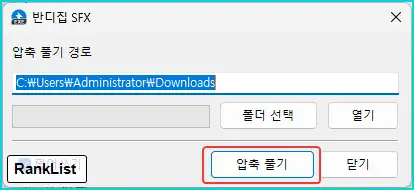
“압축 풀기” 눌러줍니다.
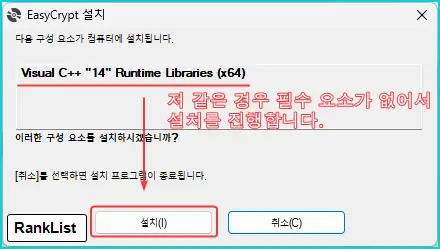
아래 필수 요소가 있다면 보이지 않습니다.
– 주의 “재부팅 됨” 주의 –
‘설치’ 누르면 자동 설치되는데… 자동 재부팅됩니다.ㅠㅠ
재부팅되고 창이 뜨면 ‘다음’ 눌러줍니다.
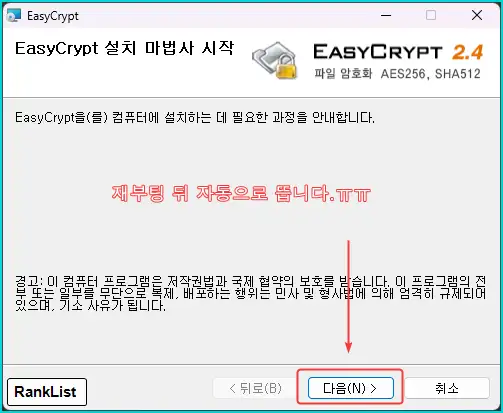
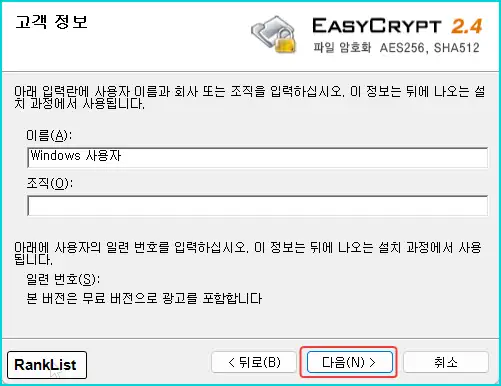
그냥 ‘다음’ 눌러 줍니다.
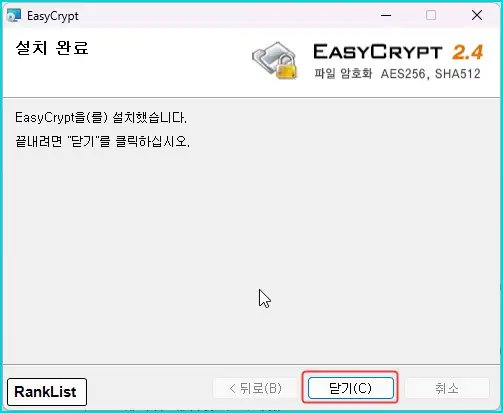
설치가 완료됬습니다.
암호화/복호화 사용 방법
사용은 간단합니다.
아무 파일에서 오른쪽키 눌러 ‘암호화’나 .ezc는 ‘복호화’ 누르시면 됩니다.
암호화
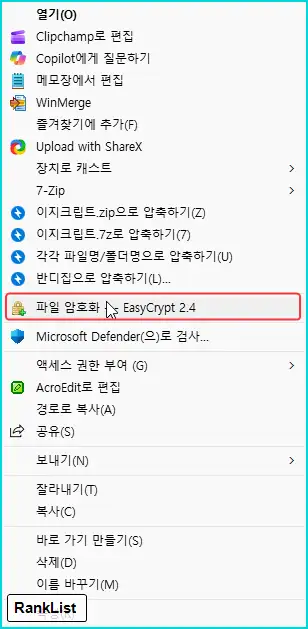
원하는 파일에서 마우스 오른쪽키를 눌러 줍니다.
‘이지크립트 암호화”가 안 보이기에 “추가 옵션 표시” 눌러 줍니다.
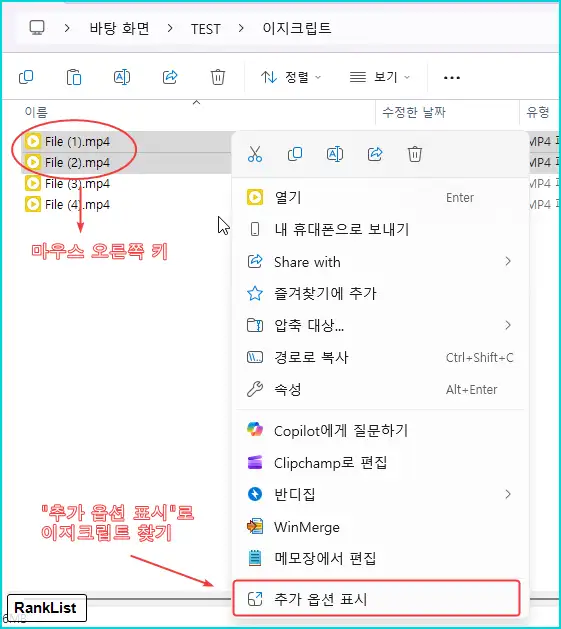
“파일 암호화”를 눌러 줍니다.
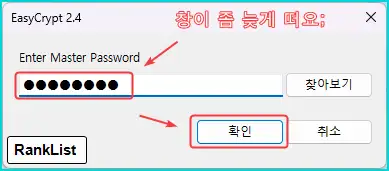
빈칸에 암호를 넣고, 경로 변경을 원하면 ‘찾아보기’로 설정해줍니다.
(암호는 한번 입력에 보이지 않기에 주의하세요.)
~.ezc로 변환된 파일을 볼 수 있습니다.
복호화
암호화와 같습니다.
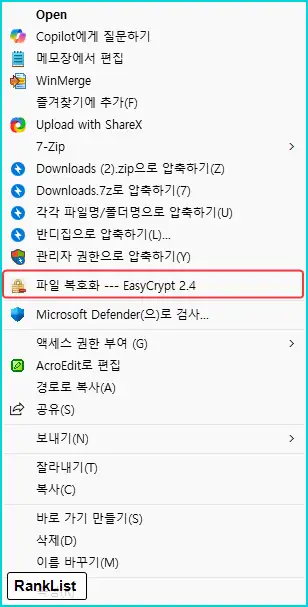
‘암호화’ 메뉴가 ‘복호화’로 바껴있습니다.
생성된 ~.ezc에서 오른쪽 키를 눌러 줍니다.
‘이지크립트 암호화”가 안 보이기에 “추가 옵션 표시” 눌러 줍니다.
암호를 넣도, 필요한 경우 경로도 설정해줍니다.
Aeslocker 다운로드 및 복호화 프로그램 lock 파일 풀기
조회수: 26