
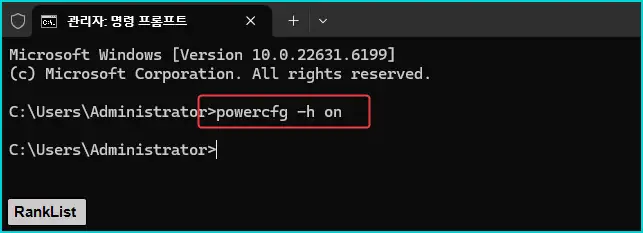
관리자 권한으로 실행된 명령프롬프트에서 “powercfg -h on/off”만 선택하시면 켜거나 끌 수 있습니다.
최대 절전 모드란?
주요 기능
최대 절전 모드 활성화시 현재 작업 중인 모든 상태(열려 있는 창, 프로그램 등)를 메모리가 아닌 디스크에 저장하고 전원을 차단합니다.
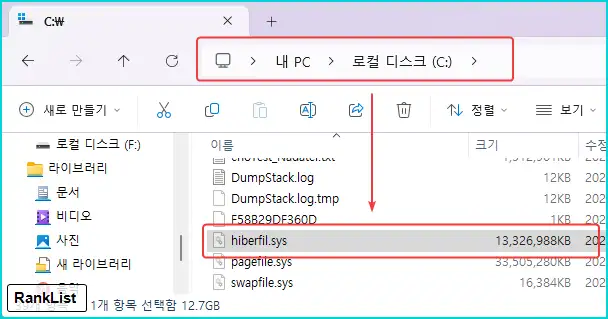
hiberfil.sys 파일 생성해서 여기에 기록됩니다.
제 컴퓨터는 약 13GB 사용됩니다.
사용 이유?
일반 “절전 모드”는 전기를 거의 쓰지 않는 상태이지만, “최대 절전 모드”는 시스템 종료로 전기를 완전 차단합니다. 나중에 다시 켰을 때 작업하던 화면 그대로 빠르게 복구가 가능합니다.
“빠른 시작 켜기” 기능을 사용하려면 이 옵션이 반드시 켜져 있어야 합니다.
사용 방법!
명령 프롬프트(CMD)를 관리자 권한으로 실행합니다.
키보드 윈도우키 누른 후 ‘CMD’ 입력하시면 검색됩니다.

명령프롬프트 창에서 “powercfg -h on 혹은 off”를 입력합니다.
최대 절전 모드 사용 유/무에 따른 사항
장점
- 전력 소비 제로 : 디스크에 저장되기에 소비 전력이 없습니다.
- 작업 연속성 : 전원을 다시 켰을 때 종료 전 열어두었던 상태로 다시 불러 올 수 있습니다.
- 데이터 안전성 : 배터리가 방전되거나, 전원이 차단되어도 데이터가 저장 창치에 남아 있어 작업 내용이 유실될 우려가 적습니다.
단점
- 느린 부팅 속도 : 데이터를 디스크에서 읽어 오기에 메모리에 기록하는 “절전 모드” 보다는 느립니다.
- 저장 공간 점유 : 메모리의 데이터를 디스크에 저장 하기에 사용 환경에 따른 용량 점유가 상당합니다.
주의 사항!
잠깐 지리 비울 때는 “절전 모드”, 몇 시간 이상 혹은 몇일 사용하지 않는다면 “최대 절전 모드”가 효율적이빈다.
최대 절전 모드 사용 시 정기적인 재부팅이 필요합니다. 재부팅 없이 사용 시 느려지거나 오류가 발행할 수 있습니다.
위즈트리(WizTree) – 트리사이즈 대체용 폴더 용량 확인 및 정리하는 프로그램
윈도우 관리 프로그램 – Microsoft PC Manager
조회수: 3